Tampilkan postingan dengan label Jaringan. Tampilkan semua postingan

Selasa, 06 Oktober 2015

0 Comments
Posted in Arrangement, Art, Business

CARA SETTING ACCESS POINT

CARA SETTING ACCESS POINT


Setting AP sebagai Penerima atau Client. Disini saya menggunakan AP TP-LINK Model No. TL-WA701N / TL-WA701ND, dan Berikut ini adalah langkah-langkahnya
Pertama seting dulu alamat IP komputer kita,sesuaikan dengan alamat IP pada Access Point milik kita. ( biasanya alamat ip tersebut terletak di bawah AP )
Setelah setting alamat IP, lagkah selanjutnya yaitu membuka browser ( Internet Exploler,Mozilla Firefox,dll )
Masukan IP tersebut pada address browser

Setelah itu kamu diminta memasukan User Name, dan Passwordnya
( User name, dan passwordnya biasanya terletak sama dengan alamat ip )


Setelah itu kamu akan masuk ke tampilan system AP

Setelah itu masuk ke menu Wirelss-->Wireless Setting

Ganti Operation Mode menjadi "Client"
Masukan SSID ( nama Hotspot ) tersebut
Ganti Region dengan Indonesia
Channel Width boleh diganti ataupun tidak
Kik survey untuk melihat hotspot yang tersedia
pilih nama hotspot dan klik "Connect"
Simpan ( save ) seting yang telah kita buat tersebut
Lalu Reboot AP kamu
Nah, akhirnya selesai deh,,, sekarang AP kamu sudah bisa jadi penerima sinyal hotspot,
Eittzz.. jangan buru-buru dulu, kamu bisa connect internet jika IP nya disetting Automatic ( DHCP )
Nah Jika IP Hotspotnya tidak DHCP maka kamu harus seting secara manual, yakni :
Klik Start-->Control Panel-->Network Connection-->Local Area Network
Pilih Proprties
Lalu Pilih Internet Protocol (TCP/IP)
Lalu Masukan alamat IPnya
Klik OK


ACCESS POINT D-LINK
Assalamu’alaikum Wr, Wb, Salam Sejahtera buat semua pembaca setia
Salah seorang teman saya bertanya “ko saya punya modem D-Link 2640 B sering Disconnect ya?
nah mungkin info berikut bisa membantu sobat mengatasi masalah sering Disconnect nya modem wireless D-Link 2640 B sobat…

saya akan coba jelaskan step by step nya.
1. langkah pertama, coba sobat ketikkan 192.168.1.1 di browser sobat untuk masuk kedalam webUI / software bawaan D-Link 2640 B nya.
2. setelah itu sobat akan masuk kedalam form log in nya. seperti ini :


3. langkah berikutnya sobat cek terlebih dahulu STATUS System Infonya apakah Firmware version DSL 2640 b nya sudah versi 1.00 ? seperti ini 


4. bila langkah diatas telah sobat lakukan, maka sobat hanya perlusetting ulang modem wireless nya, sobat bisa meminta teman yang ahli atau bisa langsung ke pihak provider langganan sobat, misal kalau speedy sobat bisa langsung telf ke operator speedy atau bisa juga sobat lakukan sendiri, caranya :
5. setelah sobat masuk ke webUI DSL-2640 B nya masuk ke setup wizard nya,

6. klik settup wizard. maka akan muncul tampilan seperti ini :


7. klik aja next, sehingga akan muncul tampilan untuk log on lagi: sobat masuk aja, pakai user admin beserta password nya
8. trus kembali ke setup wizard sehingga muncul lagi layar no 1 dan no 2 untuk konfirmasi,
klik next, sehingga tampilannya menjadi :

9. bila sobat ingin merubah passwordnya maka tinggal sobat masukkan password yang di inginkan sobat, tapi bila tetap memakai user admin dengan passwordnya juga admin, skip aja.
muncul tampilan pengaturan waktu, kaya gini :


10. klik next bila sudah sobat setting  waktu nya :
terus muncul tampilan Setup Internet Connection nya, seperti ini :
(setting  ini harus benar, kalau salah tetep ga bakal bisa konek ke internet)


keterangan : pilih provider sesuai yang digunakan sobat, misal telkom. VPI dan VCI setiap daerah berbeda, jadi lebih baik tanya langsung ke provider nya. kalau untuk daerah bogor biasanya pilih yang 0/35.
11. isi username dan password yang diberikan provider sobat. setelah itu next aja.
muncul tampilan configure wireless nya, seperti ini :


12. centang Enable your wireless network nya, supaya dapat menggunakan sinyal wireless nya, atau bahasa kerennya sih jadi HOT SPOT. hehehe
13. untuk Security level nya sobat pilih WPA-PSK saja, supaya lebih mudah.
ketikkan password untuk sistem wireless sobat, jadi ga semua orang bisa menggunakan HOT SPOT sesukanya.
14. nah, tampilan terakhir adalah informasi tentang apa yang sudah sobat isi dari awal.
kaya gini:

15. Restart deh modem  DSL-2640B sobat.
untuk setting network connection di komputernya, sobat bisa cari di omGOOGLE. OKE  
selesai deh. Capek juga ngetiknya sampai ga kerasa kopi mocca tinggal ampasnya aja, sruput aja deh.
Semoga bisa membantu 


0 Comments
Posted in Arrangement, Art, Business

MACAM MACAM TOPOLOGI WIFI

Jenis Topologi Jaringan pada Wi-Fi

Di dalam jaringan Wi-Fi hanya dikenal 2 jenis topologi jaringan, yaitu Ad-Hoc dan Infrastruktur

Topologi Ad-Hoc
Topologi ad-hoc adalah topologi jaringan wi-fi dimana komputer maupun mobile station terhubung secara langsung tanpa menggunakan AP (Access Point). Jadi komunikasi langsung dilakukan melalui masing-masing perangkat wireless yang terdapat pada komputer atau perangkat komunikasi lainnya. Prinsip kerja ad-hoc  sama dengan prinsip kerja jaringan komputer secara peer to peer.

Topologi Infrastruktur
topologi infrastruktur adalah topologi pada jaringan wi-fi dimana komputer-komputer maupun mobile station dalam suatu jaringan terhubung melalui AP. Jadi, setiap komputer maupun mobile station yang hendak berhubungan harus melewati AP terlebih dahulu, baru kemudian dapat menggunakan sumber daya yang ada pada jaringan.


0 Comments
Posted in Arrangement, Art, Business

Cara Setting Jaringan LAN di Windows 7

Cara Setting Jaringan LAN di Windows 7

Baiklah, langsung ke pokok pembahasan aja. Untuk membuat jaringan LAN ( Lokal Area Network ) minimal siapkan dua PC atau laptop. Setelah semua komputer sudah tersambung dengan switch / hub seperti yang sudah dijelaskan bagaimana Cara Konfigurasi Jaringan LAN lakukan langkah-langkah seperti berikut.


1. Klik lambang signal di kanan bawah >> Open Network and Sharing Center.


2. Kemudian akan muncul  tampilan seperti gambar dibawah ini :


kalau gambar seperti diatas sudah muncul, langkah selanjutnya adalah anda click change adafter settings seperti gambar yang sudah saya lingkari diatas.

3. Setelah di click. perhatikan gambar dibawah ini :
Setelah gambar diatas muncul, klik kanan pada Local area connection lalu pilih properties.

4. Selanjutnya akan muncul sebuah gambar seperti gambar dibawah ini  :

Setelah gambar sepereti diatas muncul, anda pilih Internet Protocol Version 4 (TCP/IPv4) klik dua kali ( double klik ) atau pergi ke properties.

5. Setelah itu, setting IP nya untuk komputer 1 seperti gambar dibawah ini jangan lupa disave


Lalu, untuk komputer ke 2 nya, anda settingkan seperti gambar dibawah ini jangan lupa disave


Nah, setelah anda mensetting kan IP nya, coba anda ping kan ke salah satu komputer yang tadi. Ping bisa lewat CMD. Pergi ke icon Start >> All program >> Accessories >> Command prompt
Contoh : C:\Ussers\Supervisor\ PING 192.168.1.1  lalu tekan Enter


Jika sudah terhubung akan tampil seperti ini


Selasa, 15 September 2015

0 Comments
Posted in Arrangement, Art, Business

Macam Macam Pemancar WiFi

Macam Macam Pemancar WiFi

Tidak dapat kita pungkiri bahwa komunikasi dengan menggunakan wifi sudah populer dimana-mana. Wifi terdiri dari perangkat keras dan perangkat lunak. Perangkat kerasnya terdiri dari pigtail, antenna, dan perangkat radio nya. Antena wifi adalah sebuah perangkat penguat sinyal bagi pemancar wifi. Nhah berikut ini akan saya tuliskan berbagai macam antenna wifi :)

Pada dasarnya ada beberapa tipe antenna yang biasa digunakan untuk operasional jaringan wireless Internet, diantaranya:
~ Antenna Omnidirectional, biasanya digunakan pada Akses Point untuk memberikan akses klien dalam radius 360 derajat.
~ Antenna Sectoral, biasanya digunakan pada Akses Point untuk memberikan akses Internet pada klien dalam radius tertentu, biasanya 90 derajat, 120 derajat dan 180 derajat.


Sektoral


Antenna sektoral seperti hal-nya Antenna Omnidirectional mempunyai polarisasi vertikal & dirancang untuk digunakan pada base stasion (BTS) tempat Akses Point berada.
Berbeda dengan antenna omnidirectional yang dapat memberikan servis dalam jangkauan 360 derajat. Antenna sektoral hanya memberikan servis pada wilayah/ sektor yang terbatas. Biasanya 45-180 derajat saja. Keuntungan yang diperoleh dengan membatasi wilayah servis tersebut, antenna sektoral mempunyai gain yang lebih besar daripada antenna omnidirectional. Biasanya antenna sektoral mempunyai gain antara 10-19 dBi.


Parabola


Antenna Parabola biasanya mempunyai penguatan minimal sekitar 18-28 dBi. Tampak pada gambar samping sebuah antenna parabola dengan polarisasi horizontal yang biasa digunakan untuk komunikasi point to point (P2P).
Menggunakan antenna 24dBi untuk jarak dekat tidaklah effektif. Saran bagi para pengguna WLAN, sebaiknya di gunakan antenna dengan gain secukupnya supaya reliabilitas tetap tinggi dari gangguan mekanik, seperti antenna tergeser dll.


Grid


termasuk dalam jenis parabolic karena berdasarkan pantulan dan penguatan frekuensi yang terfokus pada satu titik. Jenis antena ini adalah yang paling baik penguatan sinyalnya. Jarak bisa jauh bisa mencapai 20 km.


Yagi


Pertama kali ditemukan oleh orang Jepang, Yagi. Pada mulanya digunakan untuk radio komunikasi, namun pada perkembangannya bisa diaplikasikan untuk kebutuhan wireless. Jarak tangkap kurang lebih 1-2 km.
0 Comments
Posted in Arrangement, Art, Business

Sejarah Dan Perkembangian WiFi


WiFi (Wireless Fidelity)

Wi-Fi (Wireless Fidelity) memiliki pengertian yaitu sekumpulan standar yang digunakan untuk Jaringan Lokal Nirkabel (Wireless Local Area Networks disingkat WLAN) yang didasari pada spesifikasi IEEE 802.11. Standar terbaru dari spesifikasi 802.11a atau b, seperti 802.16 g, saat ini sedang dalam penyusunan, spesifikasi terbaru tersebut menawarkan banyak peningkatan mulai dari luas cakupan yang lebih jauh hingga kecepatan transfernya. Awalnya Wi-Fi ditujukan untuk pengunaan perangkat nirkabel dan Jaringan Local (LAN), namun saat ini lebih banyak digunakan untuk mengakses internet. Hal ini memungkinan komputer dengan kartu nirkabel (wireless card) atau personal digital assistant (PDA) dapat terhubung dengan internet melalui access point (atau dikenal dengan hotspot) terdekat.
Jaringan Wifi memiliki lebih banyak kelemahan dibanding dengan jaringan kabel. Saat ini,perkembangan teknologi wifi sangat signifikan sejalan dengan kebutuhan sistem informasi yang mobile. Banyak penyedia jasa wireless seperti hotspot komersil, ISP, Warnet, kampus-kampus maupun perkantoran sudah mulai memanfaatkan wifi pada jaringan masing masing, tetapi sangat sedikit yang memperhatikan keamanan komunikasi data pada jaringan wireless tersebut. Hal ini membuat para hacker menjadi tertarik untuk mengexplore keamampuannya untuk melakukan berbagai aktifitas yang biasanya ilegal menggunakan wifi.

Wi-Fi dirancang berdasarkan spesifikasi IEEE 802.11. Sekarang ini ada empat variasi dari 802.11, yaitu:


• 802.11b

Digunakan mulai akhir tahun 1999 dengan menggunakan frekuensi 2,4 Ghz. Maksimum bandwidth yang bisa dicapai adalah 11Mbps (Megabit per second). Pada koneksi ini, modulasi yang digunakan adalah DSSS (Direct Sequence Spread Spectrum). Kanal yang tidak overlapping berjumlah 3, yaitu kanal 1, kanal 6 dan kanal 11. Protokol ini kompatibel dengan tipe 802.11g jika tipe 802.11g beroperasi pada mode mixed.

• 802.11a

Digunakan mulai akhir 2001 dengan menggunakan frekuensi 5Ghz. Maksimum bandwidth yang bisa dicapai sebesar 54Mbps sementara modulasi sinyal yang digunakan adalah OFDM (Orthogonal Frequency Division Multiplexing). Kanal yang tidak overlapping berjumlah 12 (bisa lebih). T ipe ini tidak kompatibel denga tipe b maupun g.

• 802.11g

Digunakan mulai pertengahan tahun 2003 dengan menggunakan frekuensi 2,4Ghz. Maksimum bandwidth yang bisa dicapai sebesar 54Mbps. Modulasi yang dighunakan adalah OFDM. Kanal yang tidak overlapping berjumlah 3 buah. Protokol ini kompatibel dengan tipe b namun hasilnya mengikuti tipe b.

• 802.11a/g

Tipe protokol ini mulai diperkenalkan pertengahan 2003 dengan menggunakan frekuensi 2,4 Ghz dan 5Ghz. Maksimum bandwidth yang bisa dicapai sebesar 54Mbps dengan menggunakan modulasi sinyal OFDM. Kanal yang tidak overlapping berjumlah 16 buah. Bila beroperasi pada modus a, maka protokol ini tidak kompatibel dengan tipe b dan g. Namun , jika beroperasi pada modus g, koneksinya akan kompatibel dengan tipe b.
Spesifikasi b merupakan produk pertama Wi-Fi. Variasi g dan n merupakan salah satu produk yang memiliki penjualan terbanyak pada 2005.


Di banyak bagian dunia, frekuensi yang digunakan oleh Wi-Fi, pengguna tidak diperlukan untuk mendapatkan ijin dari pengatur lokal (misal, Komisi Komunikasi Federal di A.S.). 802.11a menggunakan frekuensi yang lebih tinggi dan oleh sebab itu daya jangkaunya lebih sempit, lainnya sama.
Versi Wi-Fi yang paling luas dalam pasaran AS sekarang ini (berdasarkan dalam IEEE 802.11b/g) beroperasi pada 2.400 MHz sampai 2.483,50 MHz. Dengan begitu mengijinkan operasi dalam 11 channel (masing-masing 5 MHz). berpusat di frekuensi berikut:

Channel 1 - 2,412 MHz;

Channel 2 - 2,417 MHz;
Channel 3 - 2,422 MHz;
Channel 4 - 2,427 MHz;
Channel 5 - 2,432 MHz;
Channel 6 - 2,437 MHz;
Channel 7 - 2,442 MHz;
Channel 8 - 2,447 MHz;
Channel 9 - 2,452 MHz;
Channel 10 - 2,457 MHz;
Channel 11 - 2,462 MHz

Secara teknis operasional, Wi-Fi merupakan salah satu varian teknologi komunikasi dan informasi yang bekerja pada jaringan dan perangkat WLAN (wireless local area network). Dengan kata lain, Wi-Fi adalah sertifikasi merek dagang yang diberikan pabrikan kepada perangkat telekomunikasi (internet) yang bekerja di jaringan WLAN dan sudah memenuhi kualitas kapasitas interoperasi yang dipersyaratkan.


Teknologi internet berbasis Wi-Fi dibuat dan dikembangkan sekelompok insinyur Amerika Serikat yang bekerja pada Institute of Electrical and Electronis Engineers (IEEE) berdasarkan standar teknis perangkat bernomor 802.11b, 802.11a dan 802.16. Perangkat Wi-Fi sebenarnya tidak hanya mampu bekerja di jaringan WLAN, tetapi juga di jaringan Wireless Metropolitan Area Network (WMAN).


Karena perangkat dengan standar teknis 802.11b diperuntukkan bagi perangkat WLAN yang digunakan di frekuensi 2,4 GHz atau yang lazim disebut frekuensi ISM (Industrial, Scientific dan Medical). Sedang untuk perangkat yang berstandar teknis 802.11a dan 802.16 diperuntukkan bagi perangkat WMAN atau juga disebut Wi-Max, yang bekerja di sekitar pita frekuensi 5 GHz.


Tingginya animo masyarakat --khususnya di kalangan komunitas Internet-- menggunakan teknologi Wi-Fi dikarenakan paling tidak dua faktor. Pertama, kemudahan akses. Artinya, para pengguna dalam satu area dapat mengakses Internet secara bersamaan tanpa perlu direpotkan dengan kabel.

Konsekuensinya, pengguna yang ingin melakukan surfing atau browsing berita dan informasi di Internet, cukup membawa PDA (pocket digital assistance) atau laptop berkemampuan Wi-Fi ke tempat dimana terdapat access point atau hotspot.

Menjamurnya hotspot di tempat-tempat tersebut --yang dibangun oleh operator telekomunikasi, penyedia jasa Internet bahkan orang perorangan-- dipicu faktor kedua, yakni karena biaya pembangunannya yang relatif murah atau hanya berkisar 300 dollar Amerika Serikat.


Peningkatan kuantitas pengguna Internet berbasis teknologi Wi-Fi yang semakin menggejala di berbagai belahan dunia, telah mendorong Internet service providers (ISP) membangun hotspot yang di kota-kota besar dunia.


Sabtu, 10 Mei 2014

0 Comments
Posted in Arrangement, Art, Business

Sistem Operasi GNU Linux Server


Dewasa ini sudah banyak sistem operasi komputer yang beredar dan digunakan oleh masyarat pengguna teknologi komputer. Mulai dari sistem operasi dengan lisensi berbayar (Microsoft Windows, MacOS, dll) hingga sistrem operasi dengan lisensi gratis dan bebas digunakan, diserbarkan serta dimodifikasi (GNU Linux, Haiku, FreeBSD, dll). Nah, pada postingan kali ini, saya hanya ingin berbagi pengetahuan mengenai sistem operasi Linux dan sekelumit mengenai sejarah dan kelebihan serta kekurangannya.

Apa itu Linux (GNU/Linux) ?
Linux merupakan salah satu sistem operasi yang bersifat open source dan bebas (free) yang berada dibawah lisensi GNU (GNU is Not Unix) GPL (General Public License). Maksud atau arti dari open source adalah kode sumber (source code) diikut sertakan dalam sistem operasi Linux, sehingga dapat dilihat dan dimodifikasi atau dikembangkan oleh siapa saja.

Arti kata bebas atau free, mengacu pada kebebasan bukan pada bebas biaya. Artinya GNU/Linux bebas untuk diduplikasi, dimodifikasi, dan disebarluaskan baik untuk tujuan komersial atau non-komersial, dan hal ini sah atau legal dibawah lisensi GNU GPL. Untuk mendapatkan Linux tentu memerlukan biaya, namun biaya tersebut bukan untuk membayar lisensi penggunaan linux, melainkan biaya untuk melakukan duplikasi, pengiriman, service atau gabungan dari ketiganya.

Sejarah Linux
Sistem operasi Linux (GNU/Linux) lahir pada tahun 1991. Pada waktu itu Linus Torvalds seorang mahasiswa dari Suoen Tasavalta Finlandia memulai sebuah proyek pembuatan sistem operasi yang stabil dan bisa dijalankan pada mesin Intel x86. Pada awalnya Linus Torvald menggunakan salah satu sistem operasi berbasis Unix yaitu Minix. Namun kemudian dia merasa Minix mempunyai banyak kelemahan. Pada bulan Oktober 1991 Linus Torvalds mempublikasikan sistem operasinya yang diberi nama Linux (Linus Unix) di newsgroups comp.os.minix. Linux mendapat sambutan yang sangat besar dan baik dari orang-orang yang mengikuti newsgroup tersebut. Mereka dari yang sudah ahli hingga pelajar ikut memberikan ide dan perbaikan terhadad Linux. Dari sinilah cikal bakal Linux menjadi sebuah sistem operasi yang berkembang pesat seperti saat ini. Perkembangan ini dapat dilihat dari banyaknya distribusi atau Distro Linux yang beredar saat ini. 

Kelebihan Linux

Linux itu murah. Hal ini disebabkan karena hampir 99% harga jual per4angkat Linux tidak dipungut biaya. Biasanya biaya yang dikeluarkan hanya untuk biaya penggandaan CD, pengiriman, dan lainnya.
Linux itu legal. Legalitas Linux sangat terjamin, karena Linux menggunakan lisensi GNU GPL sehingga kode program yang ada turut disertakan dan setiap orang berhak untuk memakainya secara bebas sesuai dengan kebutuhan.
Linux tidak membutuhkan perangkat keras yang sama sekali baru. Linux bisa dipakai untuk komputer-komputer yang lama, namun tentu saja dapat digunakan untuk komputer baru dengan spesifikasi yang cukup tinggi.
Linux itu Multiuser. Linux mampu menangani banyak user secara simultan baik pada aplikasi yang sama ataupun berbeda.
Linux sangat handal dalam jaringan. Kepiawaian dan kehandalan Linux dalam urusan jaringan komputer sudah tidak diragukan lagi. Linux mampu mengelola proxy internet, DNS, Web Server, E-mail Server dan lain sebagainya.
Kecapatan dalam perbaikan cacat (Bug). Kecepatan Linux dalam perbaikan Bug sangat dapat diandalkan. Hal ini dikarenakan ketersediaan kode program untuk diperoleh oleh banyak orang dapat membantu kita untuk melihat proses yang terjadi pada program tersebut. Jika terjadi bug akan lebih mudah memperbaikinya.
Stabilitas Linux sangat bisa diandalkan. Hal ini dikarenakan biasanya jika terjadi crash pada saat menjalankan program aplikasi tidak perlu merestart komputer, tetapi cukup dengan menutup program yang crash. Dan hal ini tidak akan mengganggu pada sistem secara keseluruhan. Kekurangan Linux

Waktu belajar adalah hal yang sangat dibutuhkan pada Linux. Hal ini dikarenakan sebagian user atau pengguna sudah terbiasa dengan sistem operasi berbayar seperti Ms. Windows. Dan hal ini menyebabkan seorang pengguna harus belajar kembali menggunakan Linux, karena Linux memiliki perbedaan yang sangat jauh dengan Microsoft Windows.
Dukungan aplikasi client yang minim. Hal ini disebabkan belum tersedianya program aplikasi yang serupa atau setara dengan program aplikasi yang berjalan pada Ms. Windows (misal : AutoCAD, SPSS, atau yang lainnya). Kalaupun sudah ada, biasanya belum selengkap yang berjalan di sistem Windows.
Linux memiliki banyak variasi atau Distro. Banyaknya distribusi Linux yang ada dapat mempersulit seseorang untuk memilih distribusi mana yang cocok untuknya. Selain itu setiap distribusi sering menempatkan lokasi atau direktori instalasi program pada tempat yang berbeda-beda. Sehingga hal ini akan sedikit meyulitkan pengguna untuk berpindah distro


http://blog-smkmadu.blogspot.com/2012/11/mengenal-sistem-operasi-linux.html#FWJ2KYyvabBty71u.99
0 Comments
Posted in Arrangement, Art, Business

Membangun Server Berbagi Data (File dan Printer)

Tujuan dari teknik ini adalah untuk berbagi akses kepada user lain pada suatu folder yang anda inginkan. Anda bisa memilih kepada user mana saja yang bisa atau boleh mengakses folder anda dan juga bisa memberikan akses kepada semua orang yang ada pada jaringan atau network anda.
Langkah atau tahap sharing folder di windows 98/me/2000/xp :


  1. Klik kanan pada folder yang anda ingin sebarkan aksesnya.
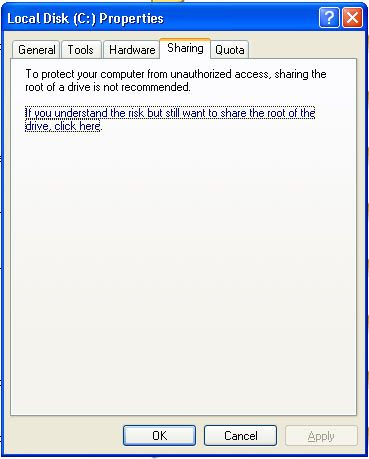
  2. Pilih ‘sharing’ atau ‘sharing and security’
  3. Pilih ‘share this folder to the network’ pada windows xp atau langsung menentukan folder display name.
  4. Pilih siapa saja atau user mana saja yang berhak mengakses folder anda dan tipe hak aksesnya. Pilih full access jika orang lain anda bolehkan untuk melakukan edit data maupun menghapus serta menambahkan file pada folder yang disharing. Pilih read only jika orang lain hanya boleh lihat-lihat atau mengkopi file saja.
  5. Pilih Ok jika anda telah melakukan pilihan.
Proses printer sharing ini ada dua tahap yang perlu dilakukan sebagai berikut:

Pertama, Membuka Fasilitas Sharing Printer pada komputer Host.
Yang dimaksud dengan komputer host adalah komputer yang memiliki printer. Kalo di rental atau warnet, seringkali komputer host ini disebut sebagai server layanan. Printer yang ada di komputer inilah yang nantinya dibagi dan dipake rame-rame dengan memanfaatkan fasilitas File and Printer Sharing Windows. Namun ada baiknya Anda pastikan terlebih dahulu bahwa driver printer sudah terinstall dan dapat berjalan dengan baik.
Selanjutnya lakukan langkah berikut:
  1. Buka Control Panel > Printer and Faxes, klik kanan pada Printer Anda > Pilih Sharing. Dalam contoh ini saya pakai printer HP Deskjet 4300 Series.
  2. Selanjutnya akan muncul Tab Sharing Properties seperti di bawah ini. Pastikan Anda memilih Checkbox Share this printer, Beri nama sesuka Anda dan akhiri dengan klik OK. Jika ada permintaan CD Windows, atau konfirmasi dari printer sharing, pilih “Just Enable File and Printer Sharing” dan Klik OK.
Sampai di sini setting komputer host sudah selesai.
Selanjutnya Tahap kedua, yakni Setting Printer di komputer klien. Berikut langkah-langkahnya:
  1. Buka Control Panel > Printer and Faxes > Pada tab di sebelah kiri pilih Add a Printer. Lebih jelasnya perhatikan gambar berikut:
  2. Selanjutnya akan terbuka Add Printer Wizard, Klik Next
  3. Pilih tipe printer yang akan digunakan, pastikan Anda memilih Network Printer > Next
  4. Browse printer pada jaringan Anda, pastikan Anda tidak salah alamat  akhiri dengan Next
  5. Komputer akan mengkonfirmasi apakah Printer Jaringan ini akan dijadikan Printer Utama? Pilih sesuai kebutuhan. Saya menyarankan Anda pilih Yes > Next
  6. Akhiri Wizard dengan klik Finish.
That’s it. Anda sudah berhasil mengkoneksikan komputer klien ke printer jaringan. Berikutnya, silakan Anda print sebuah dokumen dari komputer klien menggunakan printer yang baru saja Anda setting. Semoga berhasil!

http://tkj-smkn1tuban.blogspot.com/2012/12/cara-sharing-data-dan-printer.html
0 Comments
Posted in Arrangement, Art, Business

Sistem Operasi Windows Server

Sebagai sumber atau basic server aplikasi siapa tentu saja seperti apa yang sudah direkomendasikan oleh pembuatnya bahwa PC yang kita gunakan harus berbasis Sistem Operasi Windows Server. Adapun ketika kita memilih memakai OS yang lain semisal Win XP, Win 7 atau Linux, masih ditemukan beberapa kekurangan. Dan untuk masalah kekurangan-kekurangan ini akan penulis posting pada postingan selanjutnya.
Ada beberapa pilihan ketika kita hendak menggunakan OS windows server untuk menaruh aplikasi dan database SIADPA Plus kita. Berikut ini sekilas Perbedaan dan penjelasan masing-masing OS Win Server yang ada saat ini.

Windows NT Server
win server NT

Windows NT Server adalah sistem operasi untuk server yang sistem operasinya 32 bit dari microsoft yang menjadi leluhur sistem operasi operasi windows 2000, windows XP, server 2003 dan windows Visata. sistem operasi tersebut pada awalnya mendukung beberapa platform mikroprosesor. windows NT server ini tidak di bngun dari MS-DOS mampu mengamati 4 GB.
SEJARAH
           Windows  NT sebenarnya dibangun dari puing-puing sisa pengembangan dari sistem operasi IBM 03/2 versi 3.0, Selanjutnya microsoft merekut beberapa orang pengembangan sistem operasi dari Digital Equipment corporation (DEC). tim pengembangan dikepalai oleh David Neilcutler, SR.
KELEBIHAN  
1. Peningkatkan kapasitas server untuk melayani lebih simultan koneksinya.
2. Bebas dari kode 16 Bit milik MS-DOS
3. Peningkatkan kemampuan layanan server TCP/IP
4. Model keamanan berbasis domain penuh
5. Tool untuk mengintegrasikan Netware dan MeMonitoring jaringan
KEKURANGAN 
1. Browser yang digunakan sebagai sistem dasar pada sistem perangkat bantu administrasi banyak  mengunakan Java script dan Active X.
2. Pengubahan Konfigurasi yang mendasar jarang dapat dilakukan dengan berhasil.
3. Dokumentasi online


Windows Server 2000   
win server 2000

Microsoft merilis windows 2000 pada 17 Febuari 2000 sebuah versi yang sebelumnya dikenal dengan sebutan NT 5,0 atau “NT.5,0″ versi 2000 ditujukan untuk dua pangsa pasaar yakni pangsa pasar workstation dan juga pangsa pasar server. Diantara fitur windows 2000 yang paling signifikan adalah active Directory, sebuah model jaringan pengganti jaringan NT domain yang menggunakan teknologi yang merupakan standar industri seperti Domain Name System (DNS) Light weight Directory Access Protocol (LDAP) dan kerberos untuk menghubungkan antara sebuah mesin ke mesin lainnya.
Windows 2000 dapat memperbaruhi komputer yang sebelumnya menjalankan windows 98, windows 2000 tidak lah dianggap sebagai prodok yang cocok untuk rumahan, alasannya bnyak diantaranya adalah kurangnya device driver untuk banyak penggunaseperti pemindai (Scanner) dan juga pencetak (Printer) pada saat di liris windows 2000 tersedia dalam enam edisi yakni.
1. Windows 2000 Professional
2. Windows 2000 Server
3. Windows 2000 Advanced Server
4. Windows 2000 Datacenter Server
5. Windows 2000 Advanced Server limited Edition
6. Windows 2000 Datacenter Server Limited Edition

Windows Server 2003
win server 2003

Pada tanggal 24 April 2003 microsoft windows server 2003 sebuah pembaruan untuk sistem operasi windows 2000 server yang menawarkan bbanyak fitur-fitur keamanan yang baru, pemadu ” Manage your server Wizard” yang menyederhanakan peranan sebuah mesin yang menjalankannya dan juga peningkatkan kinerja, windows server 2003 mengunakan kernel windows NT versi 5.2. Di dalam windows server 2003, beberapa layanan yang tidak terlau dibutuhkan didalam lingkungan server dinonaktifkan secara default “Windows Audio” dan “Themes”
pada bulan Desember 2005, Microsoft merilis windows server 2003 R 2. yang merupakan windows server 2003 server pick 1 ditambahkan dengan beberapa paket tambahan diantara semua fitur-fitur barunya adalah fitur-fitur manajemen untuk kantor-kantor cabang dan integrasi identitas yang luas.
Windows 2003 tersedia dalam lima buah edisi:
  1. Windows 2003 Web Edition
  2. Windows 2003 Standard Edition
  3. Windows 2003 Enterprise Edition
  4. Windows 2003 Datacenter Edition
  5. Windows 2003 Small Business Server

Windows Server 2008
win server 2008

Windows server 2008 adalah sebuah versi baru windows server, yang jadwalkan untuk diliris pada tanggal 27 febuari 2008. Pada saat pengembangannya windows server memiliki nama kode “Windows Server Codenamed longhorn”. Windows Server 2008 dibangun diatas beberapa keunggulan teknologi dan keamanan yang pada awalnya diperkenalkan dengan windows visata dan ditujukan agar bisa lebih modular secara signifikan ketimbang pendahulunya windows server 2007.
Dan masih banyak lagi Pembahasan mengenai Windows Server di Mikrotik. Semuanya akan dibahas pada training Windows server  

http://tutorial.netkromsolution.com/?p=956
0 Comments
Posted in Arrangement, Art, Business

Pengertian Router

Pengertian Router
Router merupakan perangkat jaringan yang bekerja pada OSI Layer 3, Network Layer. Pada layer ini sudah dikenal pengalamatan jaringan menggunakan IP Address, dan router ini berperan penting sebagai penghubung/penerus paket data antara dua segmen jaringan atau lebih.
Router berfungsi utama sebagai penghubung antar dua atau lebih jaringan untuk meneruskan data dari satu jaringan ke jaringan lainnya. Perbedaannya dengan Switch adalah kalau switch merupakan penghubung beberapa alat untuk membentuk suatu Local Area Network (LAN).
http://kikizahara.wordpress.com/2011/03/01/pengertian-nic-repeater-hub-switch-router-bridge/
0 Comments
Posted in Arrangement, Art, Business

Perangkat Bridge dan Switch

1. Pengertian Bridge jaringan

Bridge jaringan adalah sebuah komponen jaringan yang digunakan untuk memperluas jaringan atau membuat sebuah segmen jaringan. Bridge jaringan beroperasi di dalam lapisan data-link pada model OSI. Bridge juga dapat digunakan untuk menggabungkan dua buah media jaringan yang berbeda, seperti halnya antara media kabel Unshielded Twisted-Pair (UTP) dengan kabel serat optik atau dua buah arsitektur jaringan yang berbeda.
BRIDGE berfungsi untuk membagi sebuah jaringan hingga menjadi dua buah jaringan . BRIDGE mengatur informasi diantara kedua sisi network agar dapat berjalan dengan teratur .
2. Pengertian Switch

Switch merupakan perangkat jaringan yang bekerja pada OSI Layer 2, Data Link Layer. dia bekerja sebagai penyambung / concentrator dalam Jaringan. Switch mengenal MAC Adressing shingga bisa memilah paket data mana yang akan di teruskan ke mana.
Dan switch ini digunakan sebagai repeater/penguat. Berfungsi untuk menghubungkan kabel-kabel UTP ( Kategori 5/5e ) komputer yang satu dengan komputer yang lain. Dalam switch biasanya terdapat routing, routing sendiri berfungsi untuk batu loncat untuk melakukan koneksi dengan komputer lain dalam LAN.

http://kikizahara.wordpress.com/2011/03/01/pengertian-nic-repeater-hub-switch-router-bridge/

    Blogroll

    Flag Counter